


在日常建站过程中,我们很可能有这种需求:
- 想快速创建一个新页面模板
- 想复用之前某个页面的排版
- 或者想复制一篇旧文章重新编辑
但是WordPress本身并不具备页面或文章复制的功能。
WordPress文章复制插件
本篇文章,Well就为大家推荐2款非常实用的文章&页面复制插件,并附带使用教程。
这两个插件分别是:Yoast Duplicate Post 与 Post Duplicator。
它们都能克隆文章、页面,但是风格不同,适用不同,下面Well会带你深入了解这两个插件。
Yoast Duplicate Post 插件介绍和使用
Yoast Duplicate Post 应该是WordPress目前下载量最多的复制插件,在wordpress.org里的插件界面能看到有400多万的安装量。
这个插件的特点就是:复制文章、页面的同时还能保留分类、标签、特色图像、自定义字段,甚至 SEO 插件的元数据。
以下是该插件使用教程:
首先,在 WordPress 后台 – 插件 – 添加插件界面,搜索 Yoast Duplicate Post ↓
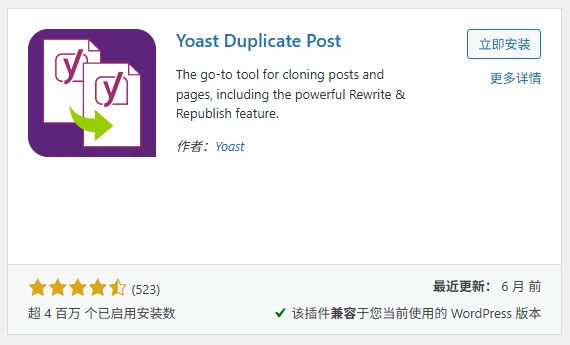
安装并启用该插件。
插件启用后就能在文章列表里看到新增的三个按钮:Clone、新草稿、Rewrite & Republish ↓
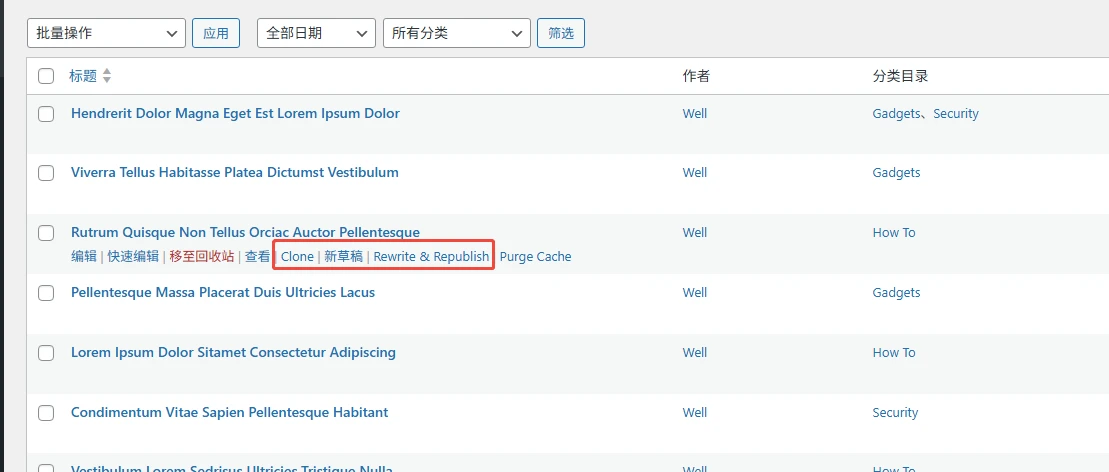
Clone:点击后直接复制目标文章为一个新的草稿,但不跳转到编辑界面。
新草稿:点击后直接复制目标文章为一个新的草稿,并跳转到新复制的文章编辑界面。
Rewrite & Republish:对现有文章进行修改,但在修改完成前,原文保持在线(不影响前台),当修改好后,可以一键替换原文。
Yoast Duplicate Post 设置界面讲解 ↓
要复制的内容:
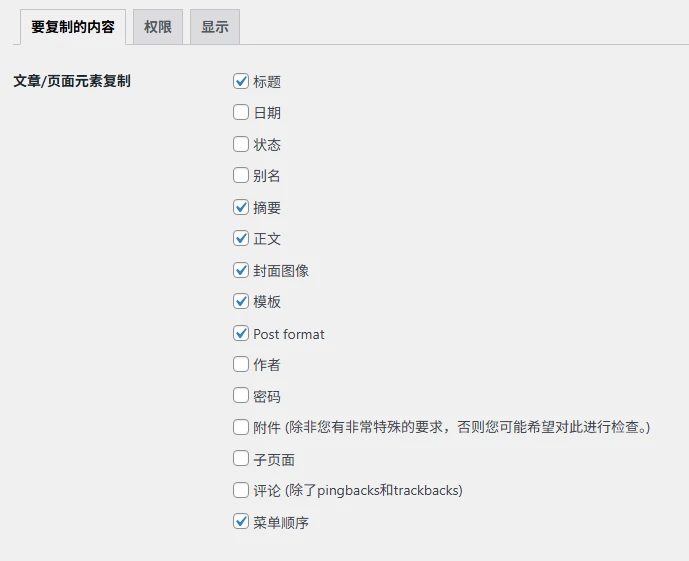
文章/页面元素复制:复制页面的时候也会同步复制已勾选的元素
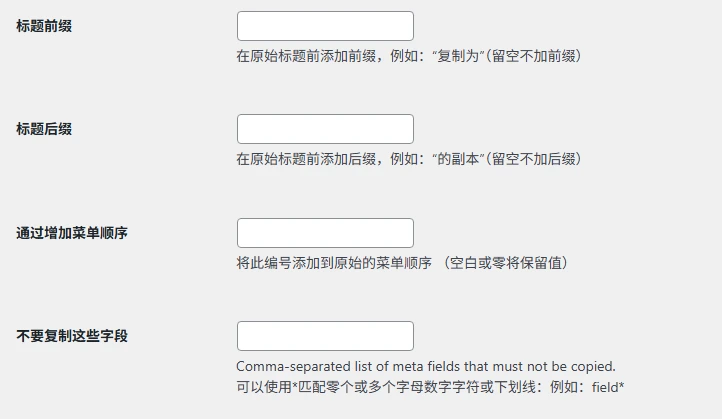
还可以设置为复制的页面、文章增加标题的前缀和后缀;菜单顺序;不复制指定字段。
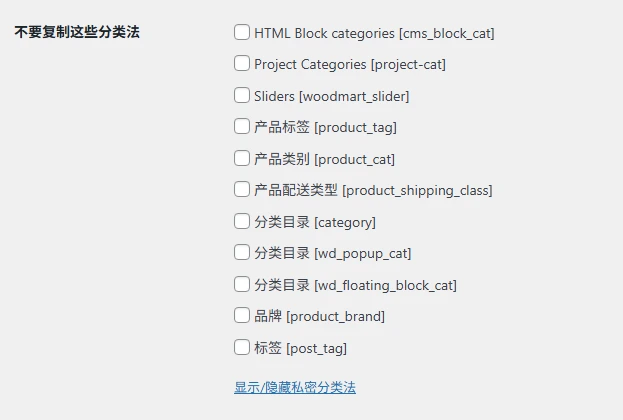
设置不复制指定的分类法。
权限设置:
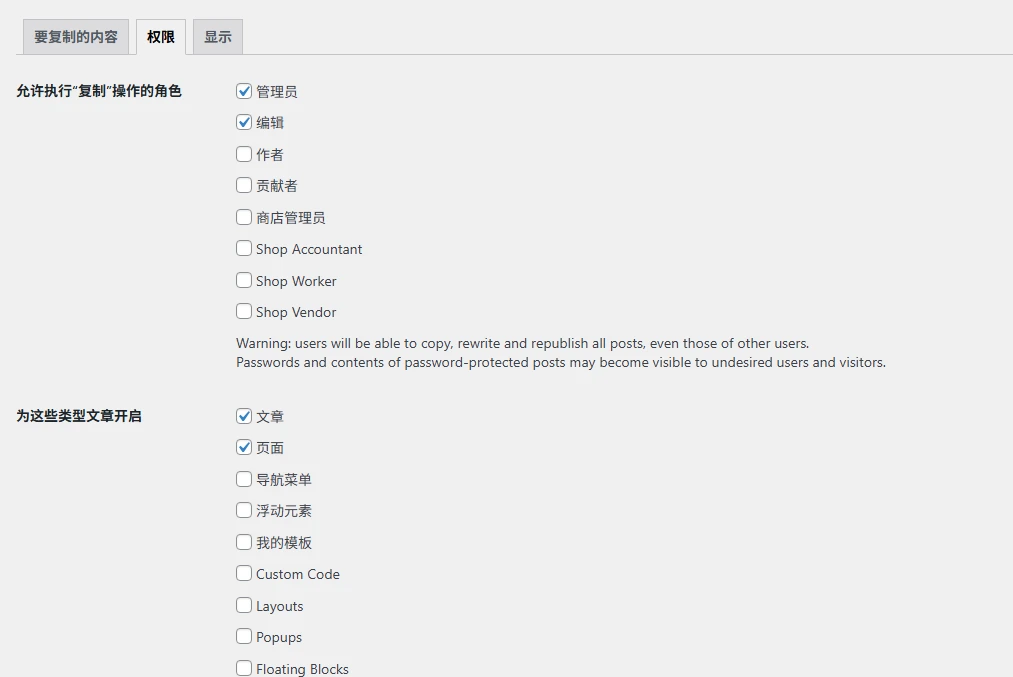
可以选择为哪些角色开启复制功能、为哪些类型的文章开启复制功能。
显示设置:
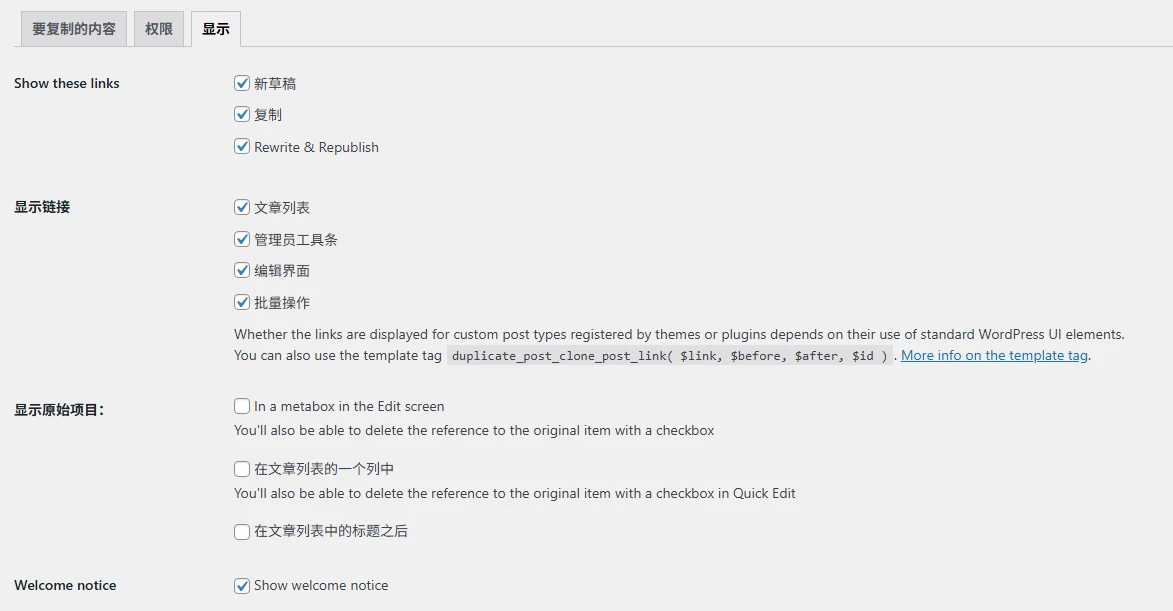
显示设置决定了:显示哪些复制按钮;在哪些文章里表里显示复制按钮。
Post Duplicator 插件使用教程
这个复制插件的特点:简单、轻量,如果你只想“快速复制文章”,不想多设置,也不需要复杂的权限控制,那 Post Duplicator 就是最理想的选择。
同样在 WordPress 后台 – 插件 – 添加插件界面,搜索 Post Duplicator ↓
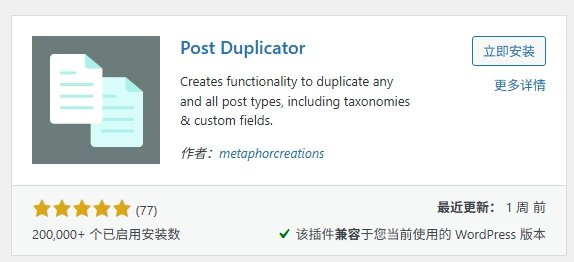
安装并启用该插件。
插件启用后就能在文章列表里看到新增的复制按钮。
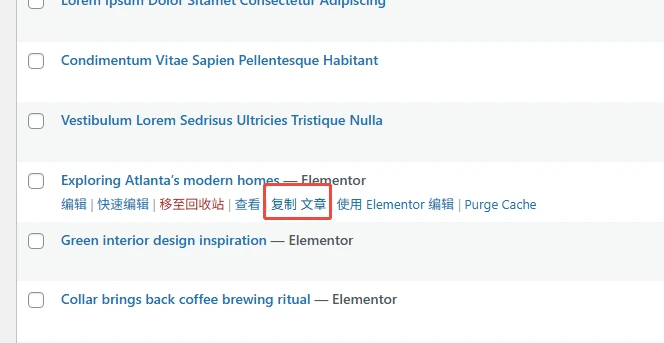
点击复制按钮会直接复制出一篇一模一样的文章,草稿状态,并且会自动添加一个“copy”的标题后缀。
Post Duplicator 设置界面讲解 ↓
Defaults(默认设置):
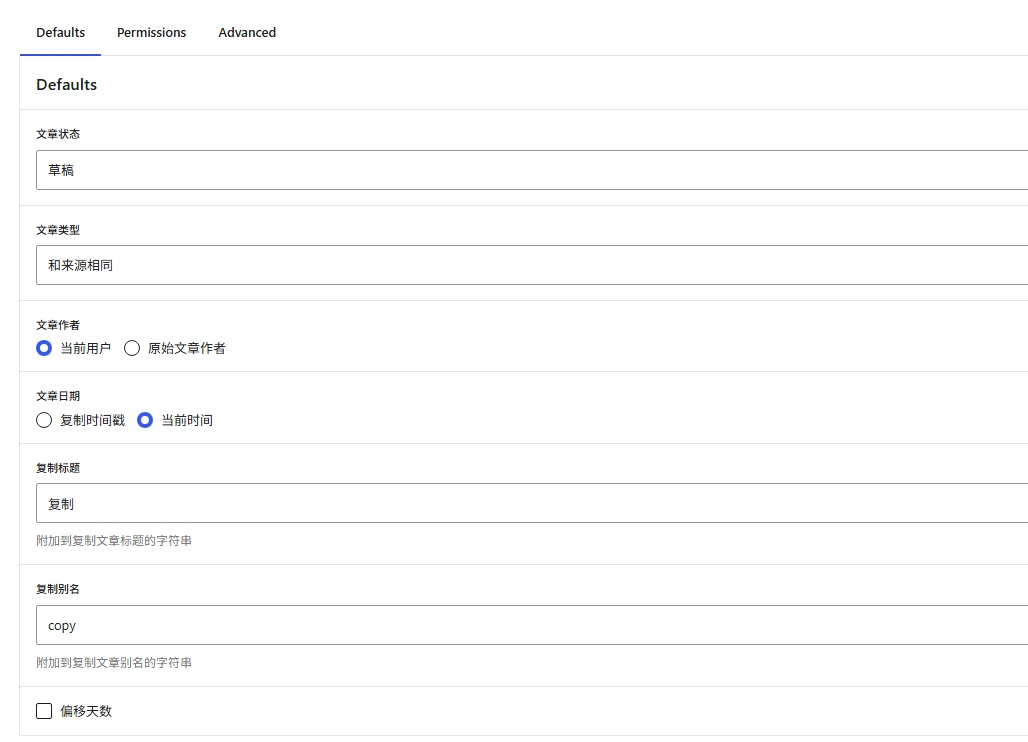
文章状态:可以选择复制出的文章状态为:和原文章一样、草稿、已发布、待审核。
文章类型:可以选择复制出的文章类型为:和原文章一样或其他类型。
文章作者:复制的新文章作者是当前作者,还是原文的作者。
文章时间:复制的新文章时间为复制原文的时间或当前时间。
复制标题:可以自定义复制的新文章标题增加的后缀。
复制别名:可以自定义复制的新文章URL的后缀。
偏移天数:勾选后可以设置新复制的文章显示时间。
Permissions(权限设置):
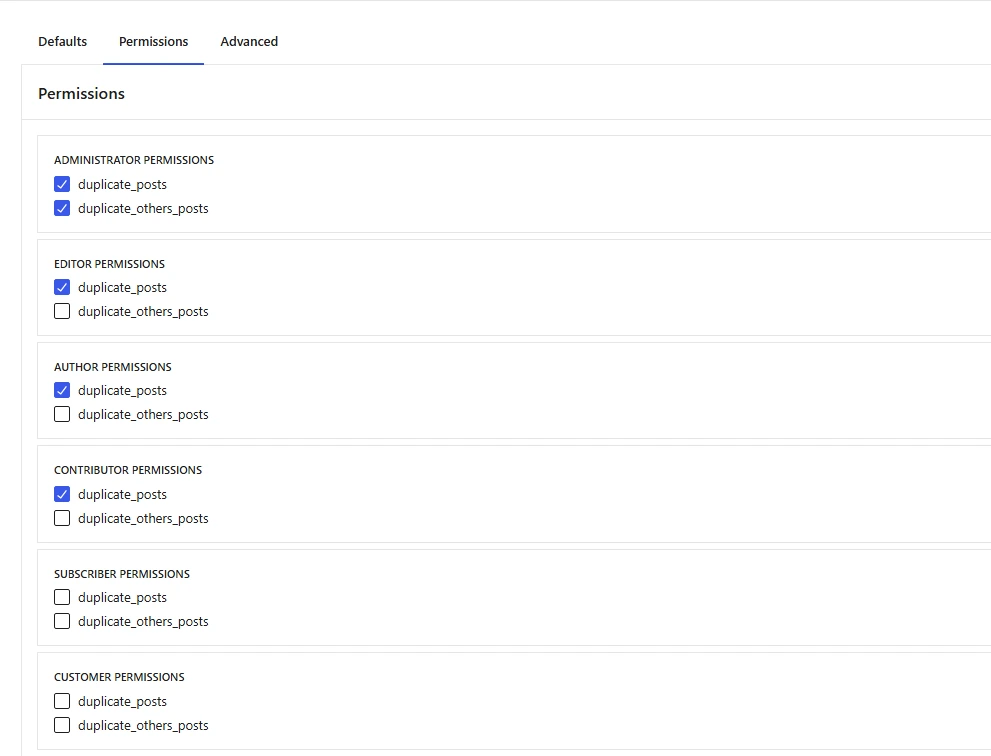
就是控制网站不同的用户角色是否开启复制文章的功能,以及是否能复制其他后台用户的文章。
Advanced(高级设置):
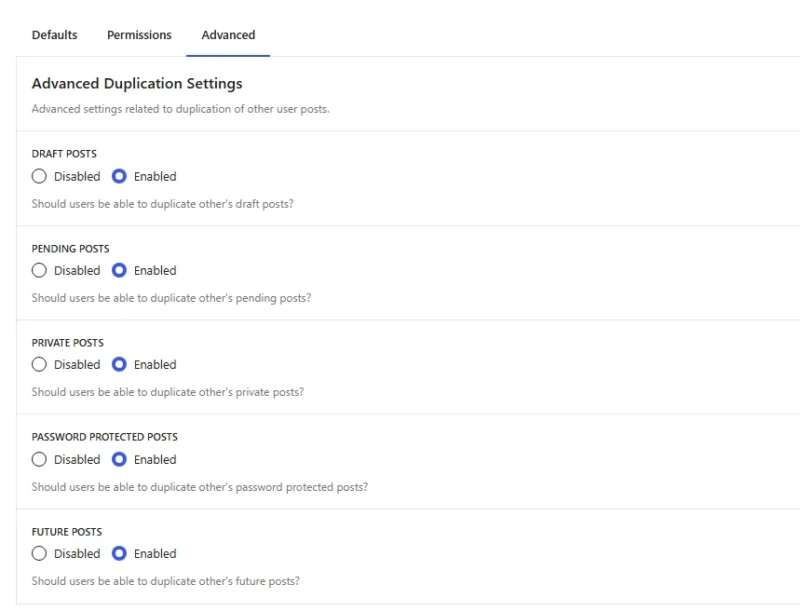
Draft Posts:用户能否复制其他人的草稿。
Pending Posts:待审核文章是否可被别人复制。
Private Posts:私密文章是否可被他人复制。
Password Protected Posts:密码保护文章是否可以被别人复制。
Future Posts:预约发布的文章是否可被他人复制。
最后做个总结:
- 如果你想要功能完整、控制精细的复制插件,选 Yoast Duplicate Post。
- 如果你追求轻量、简单、只需要文章复制功能,选 Post Duplicator。
以上就是WordPress文章复制插件及使用教程的全部内容。
本站还有更多WordPress插件使用教程。








 谷歌一键登录