


之前Well有些过一篇有关WordPress表格使用教程,足以应付大多数常规表格的应用场景。但如果网站需要使用复杂的表格,比如表格筛选/搜索、价格表、文章表等,就需要用到更加专业的表格插件,本篇文章Well就分享Ninja Table 使用教程。
Ninja Table Pro属于高级插件,需要付费购买,Well建站有GPL版Ninja Table Pro下载,价格更便宜。
安装Ninja Tables插件
在本站下载Ninja Tables Pro插件后,在插件安装界面点击“上传插件”,将下载到的插件压缩包上传并安装↓

注意:还需要在WordPress后台插件下载界面搜索并安装Ninja Tables基础版,共同启用。
如果提示需要激活插件,在插件授权许可证界面输入任意数字激活即可 ↓


创建Ninja Tables表格
在插件首页,会提示我们创建表格:
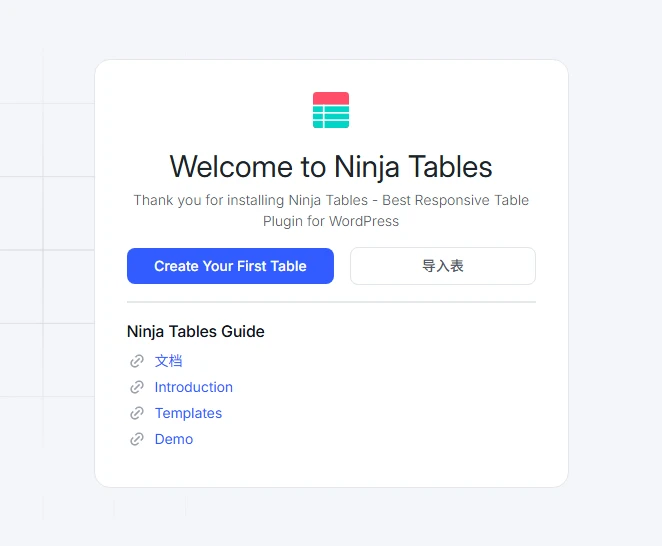
可以选择创建一个新的空白表格,或者直接导入CVS表格。
Well首先演示一下直接创建表格:
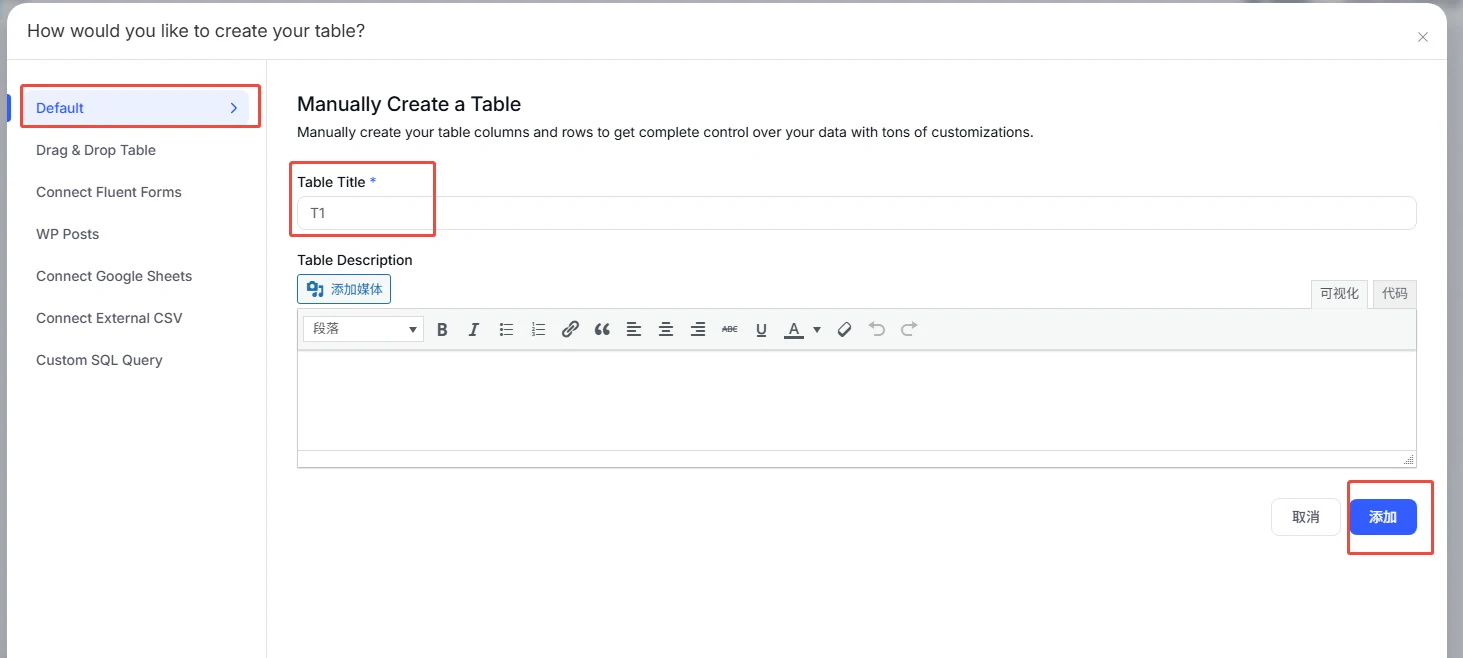
- 表格类型选择“Default”
- Table Title填写任意标题
- 最后添加“添加”
再演示如何导入表格:
首先要准备好需要导入的表格数据 ↓
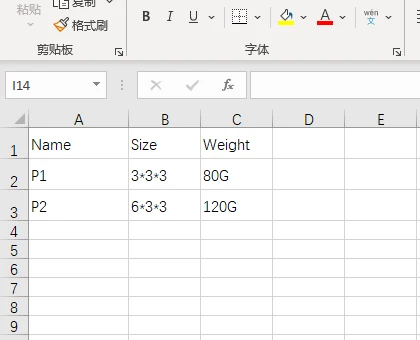
再将表格另存为“CSV”格式 ↓

在Ninja Table导入界面上传保存好的CSV表格
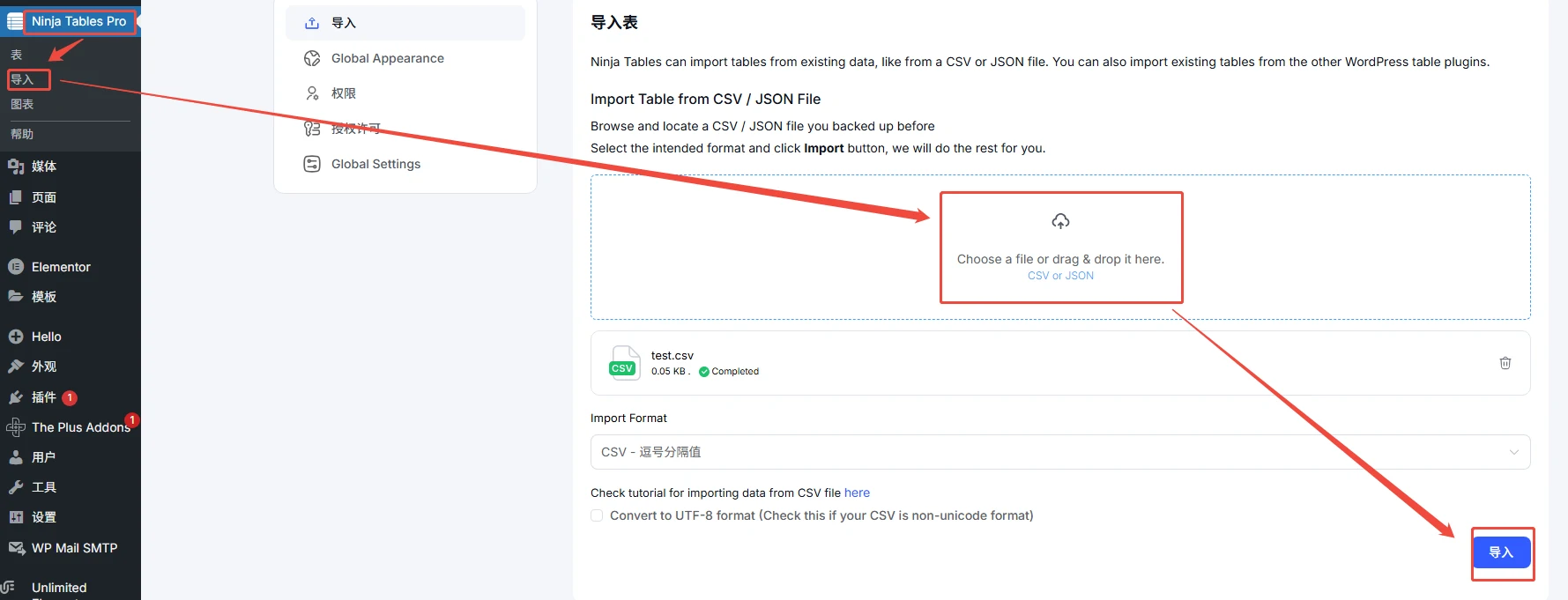
最后点击导入即可。
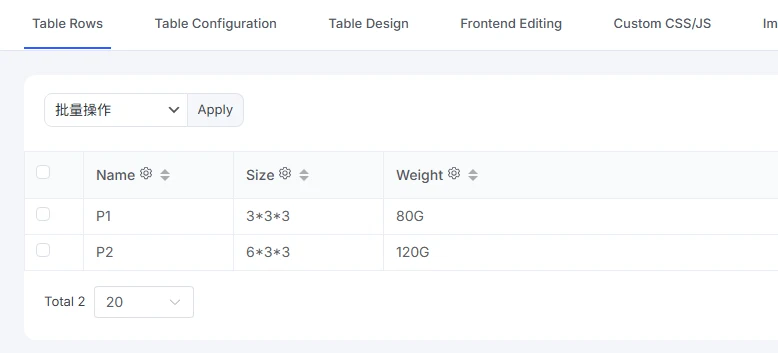
表格导入成功。
为表格添加数据
如果我们创建的是空白表格,就需要手动为表格添加数据。
首先要为表格添加列(也可以称之为字段) ↓
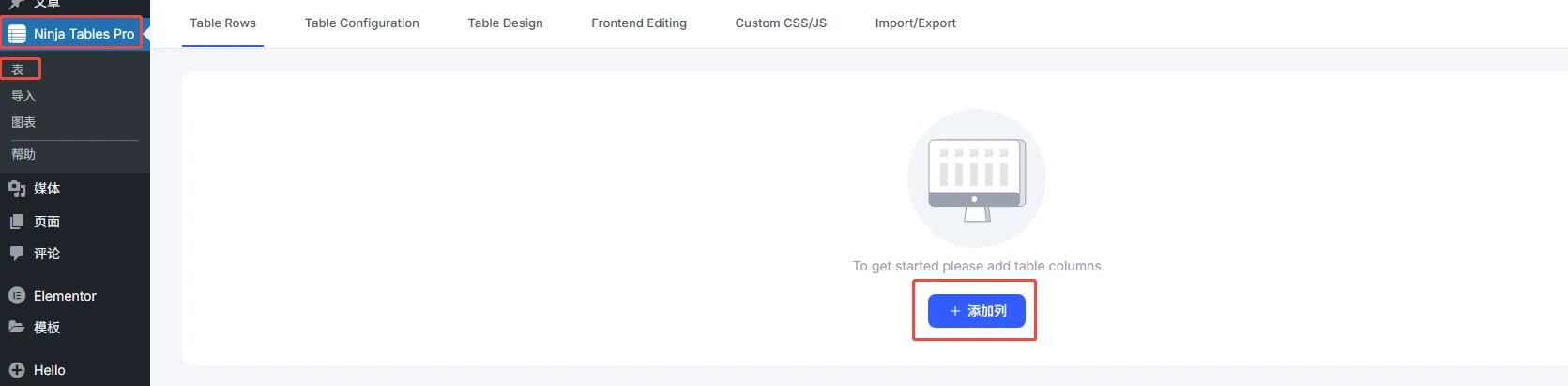
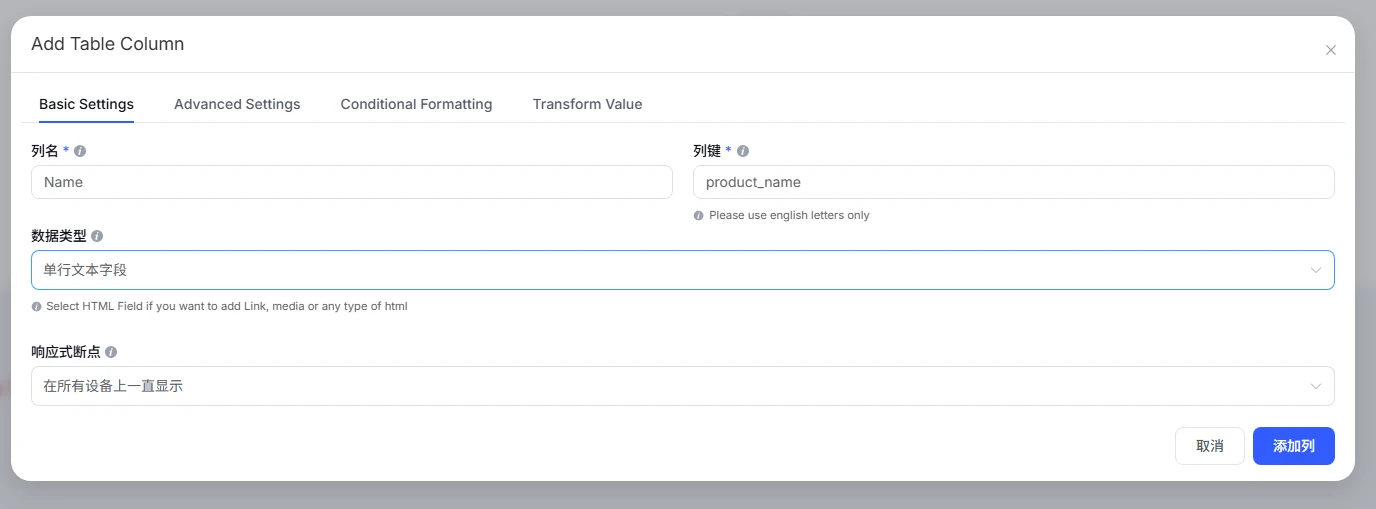
依次填写列名、列的键值和数据类型,最后添加“添加列”。
按需创建好列后,就可以为表格添加数据 ↓
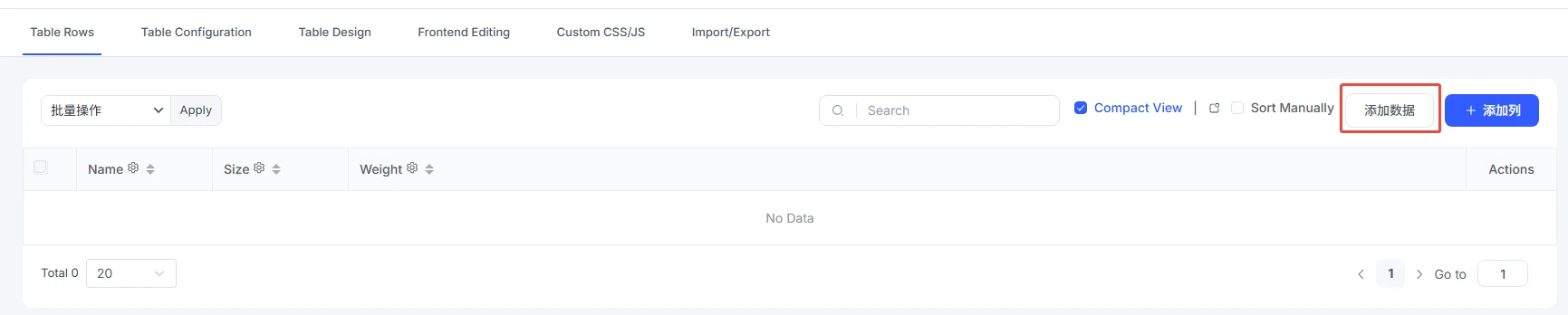
点击右上角”添加数据”按钮,依次填写当前行每一列对应的数据。
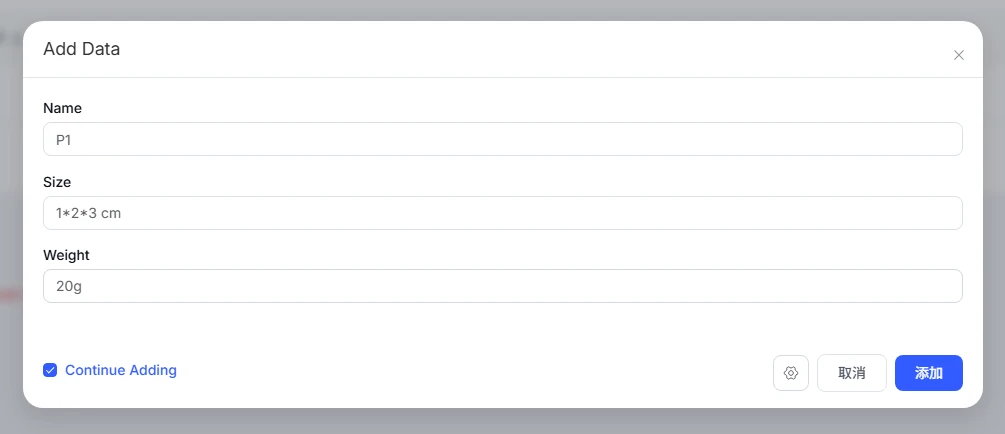
填写好数据后点击“添加”即可。
如何展示表格
Ninja Table可以通过简码的方式在各种编辑器里显示表格。
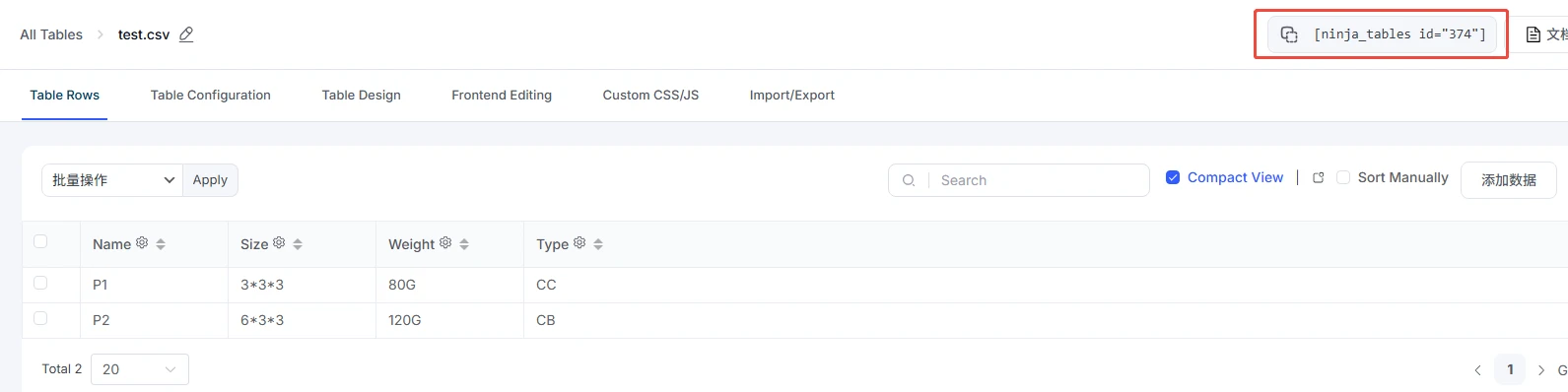
每个表格右上角都会显示当前表格对应的简码,点击即可复制。
在编辑器里使用时,可以添加简码元素,将复制的简码粘贴即可。
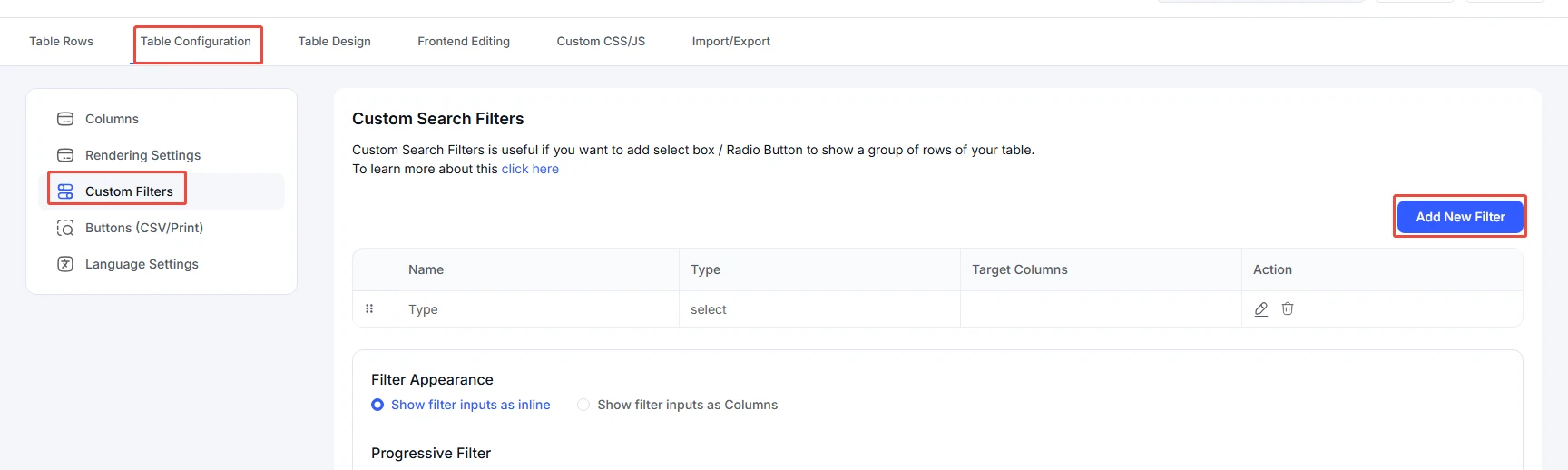
为表格添加筛选
在表格配置界面,选择自定义筛选,点击“Add New Filter” ↓
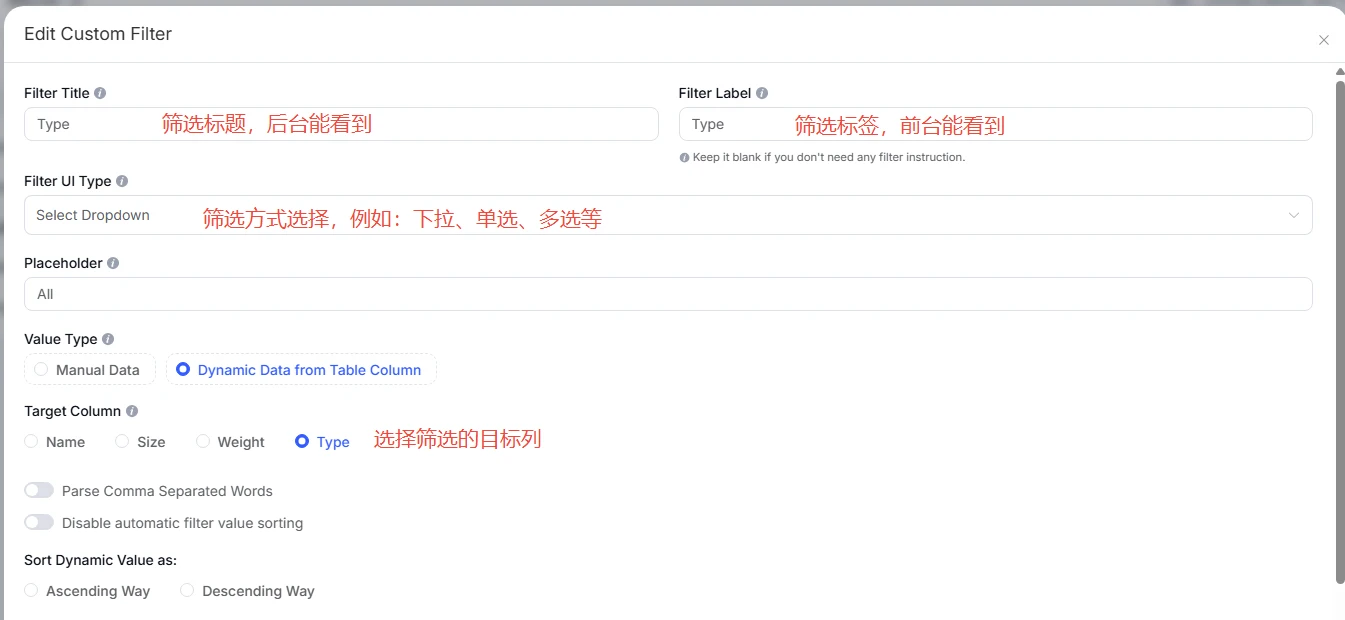
依次填写筛选的标题、标签、筛选的类型以及筛选哪个字段。
支持为表格创建多个筛选。
表格样式设置
在“Table Design”选项卡里,可以对表格进行样式调整 ↓
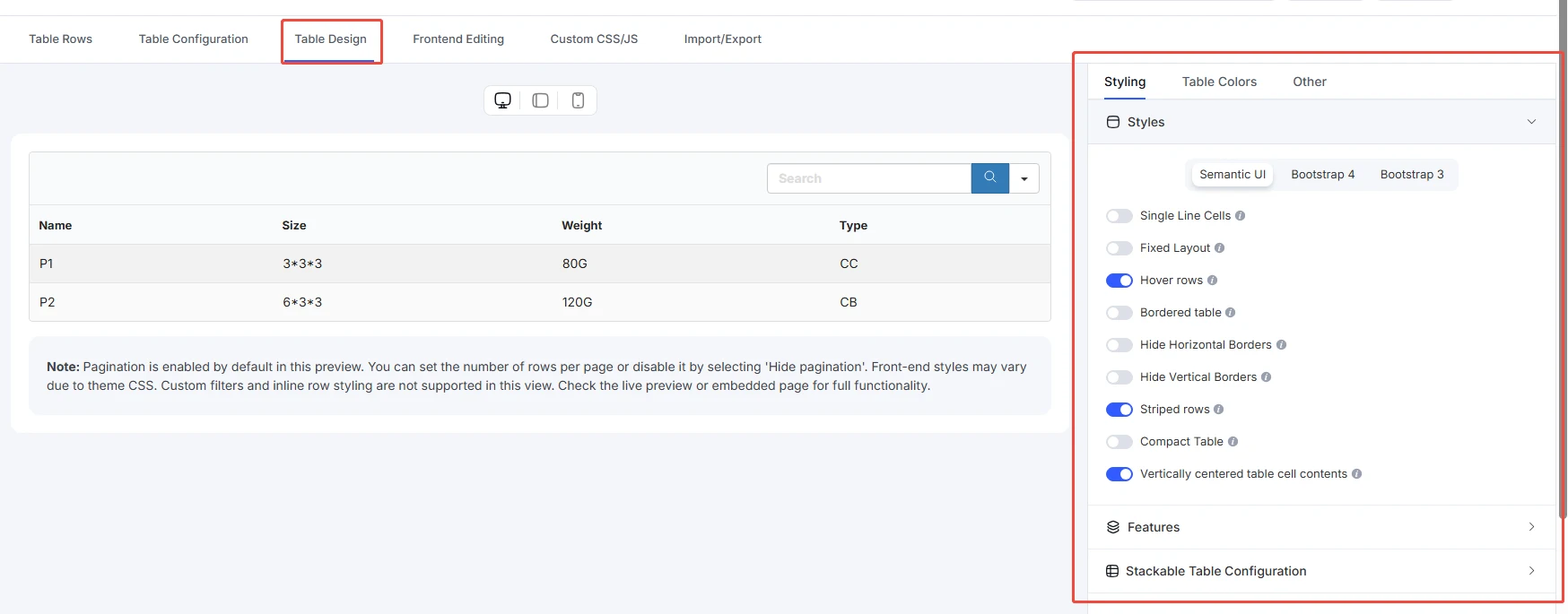
右侧调整表格样式,左侧可以直接预览调整后表格的样式变化。
以上就是本篇文章的全部内容,详细介绍了Ninja Table Pro插件的安装和设置教程,可以选择创建空白表格或者是导入数据的方式使用表格。













 谷歌一键登录