


在日常建站過程中,我們很可能有這種需求:
- 想快速建立一個新頁面模板
- 想復用之前某頁的排版
- 或想複製舊文章重新編輯
但是WordPress本身並不具備頁面或文章複製的功能。
WordPress文章複製插件
這篇文章,Well就為大家推薦2款非常實用的文章&頁面複製插件,並附帶使用教學。
這兩個插件分別是:Yoast Duplicate Post 與 Post Duplicator。
它們都能複製文章、頁面,但是風格不同,適用不同,以下Well會帶你深入了解這兩個外掛。
Yoast Duplicate Post 外掛介紹使用
Yoast Duplicate Post 應該是WordPress目前下載量最多的複製插件,在wordpress.org裡的插件介面能看到有400多萬的安裝量。
這個外掛程式的特色就是:複製文章、頁面的同時還能保留分類、標籤、特色圖片、自訂字段,甚至SEO 外掛程式的元資料。
以下是該插件使用教學:
首先,在WordPress 後台– 外掛– 新增外掛程式介面,搜尋 Yoast Duplicate Post ↓
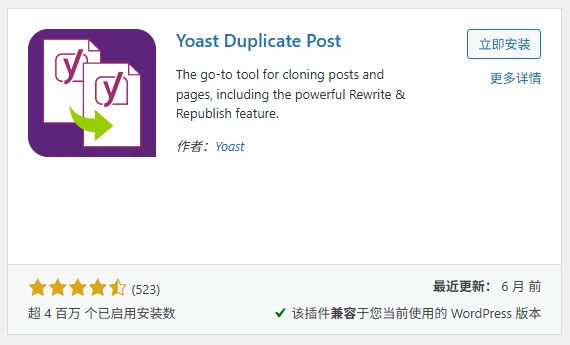
安裝並啟用該插件。
外掛啟用後就能在文章列表裡看到新增的三個按鈕:Clone、新草稿、Rewrite & Republish ↓
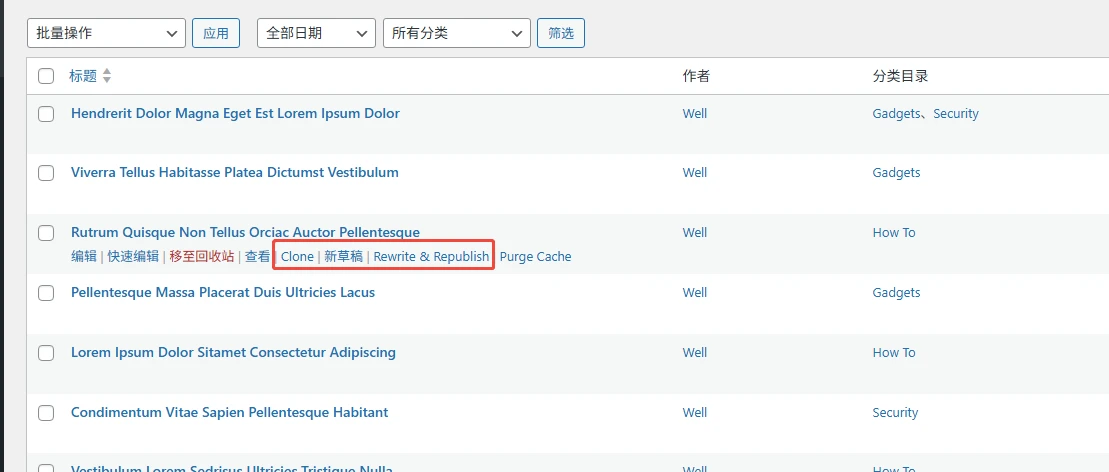
複製:點擊後直接複製目標文章為新的草稿,但不跳到編輯介面。
新草稿:點擊後直接複製目標文章為新的草稿,並跳到新複製的文章編輯介面。
重寫重新發布:對現有文章進行修改,但在修改完成前,原文保持在線(不影響前台),當修改好後,可以一鍵替換原文。
Yoast Duplicate Post 設定介面講解↓
要複製的內容:
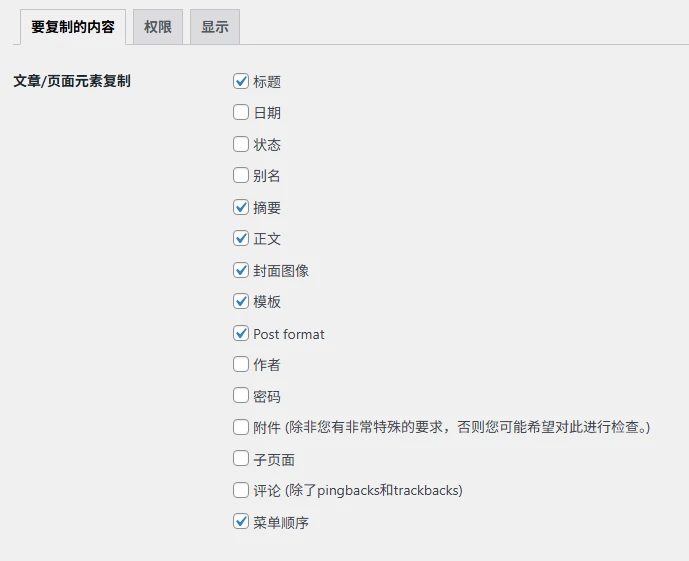
文章/頁面元素複製:複製頁面的時候也會同步複製已勾選的元素
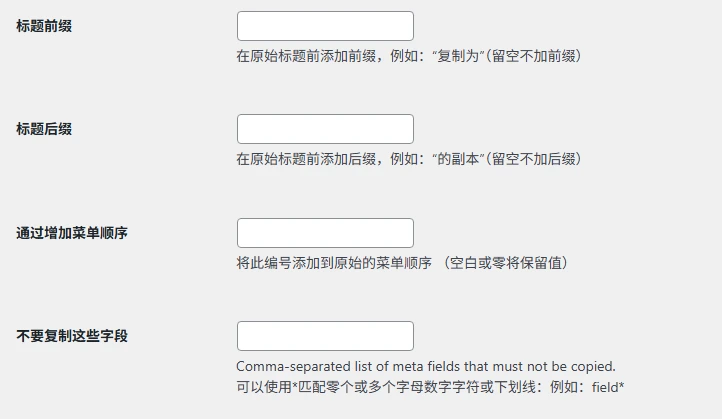
也可以設定為複製的頁面、文章增加標題的前綴和後綴;選單順序;不複製指定欄位。
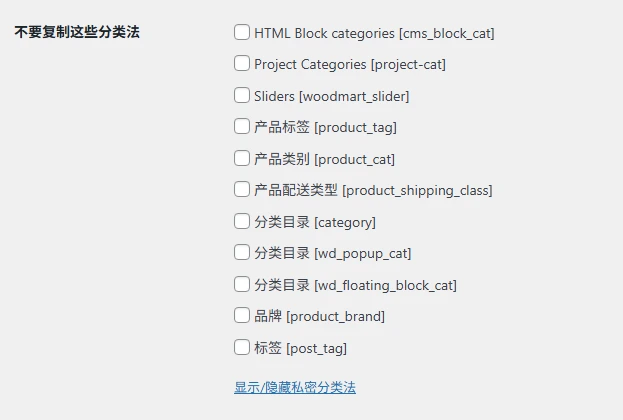
設定不複製指定的分類法。
權限設定:
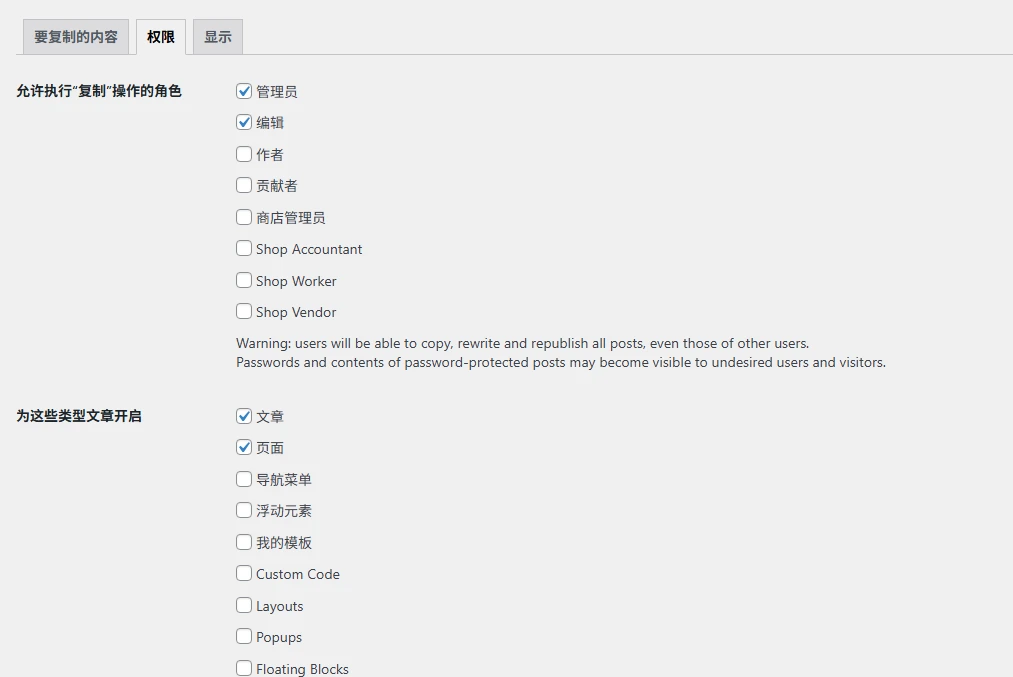
可以選擇為哪些角色開啟複製功能、為哪些類型的文章開啟複製功能。
顯示設定:
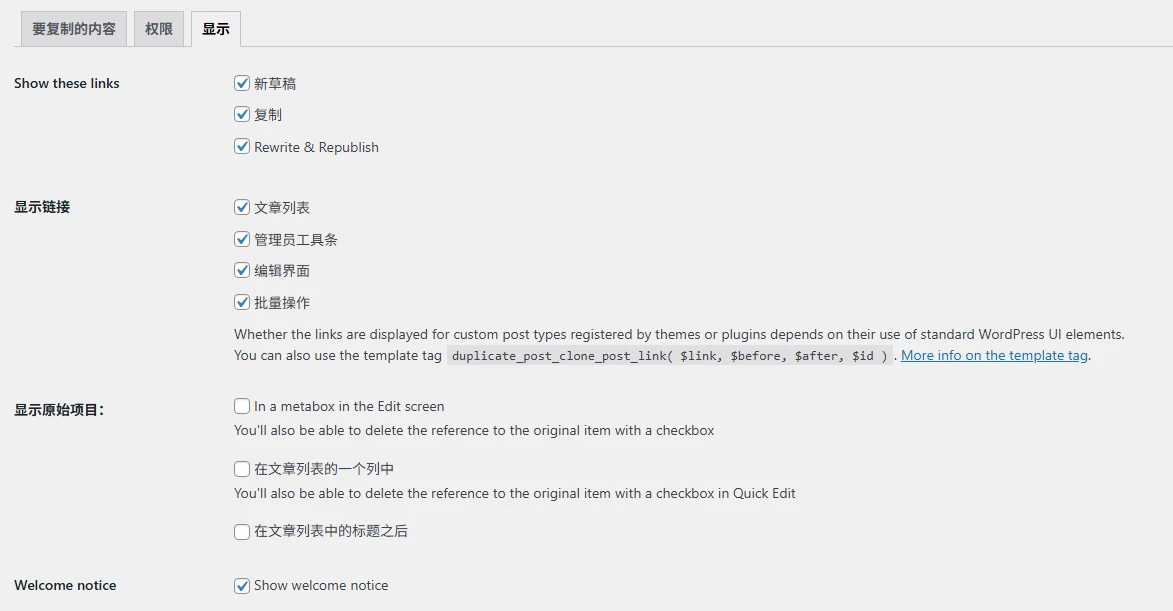
顯示設定決定了:顯示哪些複製按鈕;在哪些文章裡表裡顯示複製按鈕。
Post Duplicator 外掛程式使用教程
這個複製插件的特點:簡單、輕量,如果你只想“快速複製文章”,不想多設置,也不需要複雜的權限控制,那麼Post Duplicator 就是最理想的選擇。
同樣在WordPress 後台– 外掛– 新增外掛程式介面,搜尋 Post Duplicator ↓
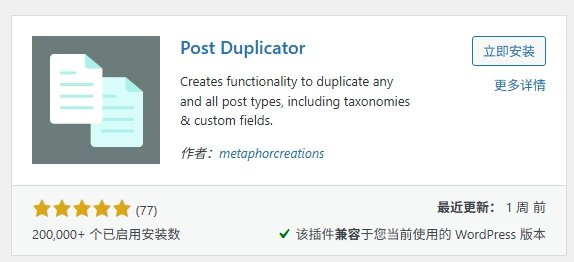
安裝並啟用該插件。
插件啟用後就能在文章列表裡看到新增的複製按鈕。
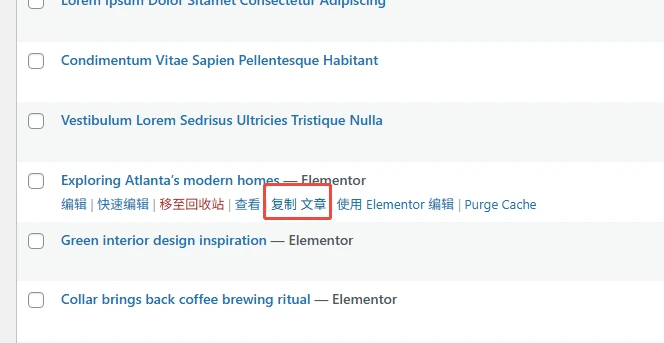
點擊複製按鈕會直接複製出一篇一模一樣的文章,草稿狀態,並且會自動添加一個「copy」的標題字尾。
Post Duplicator 設定介面講解↓
Defaults(預設設定):
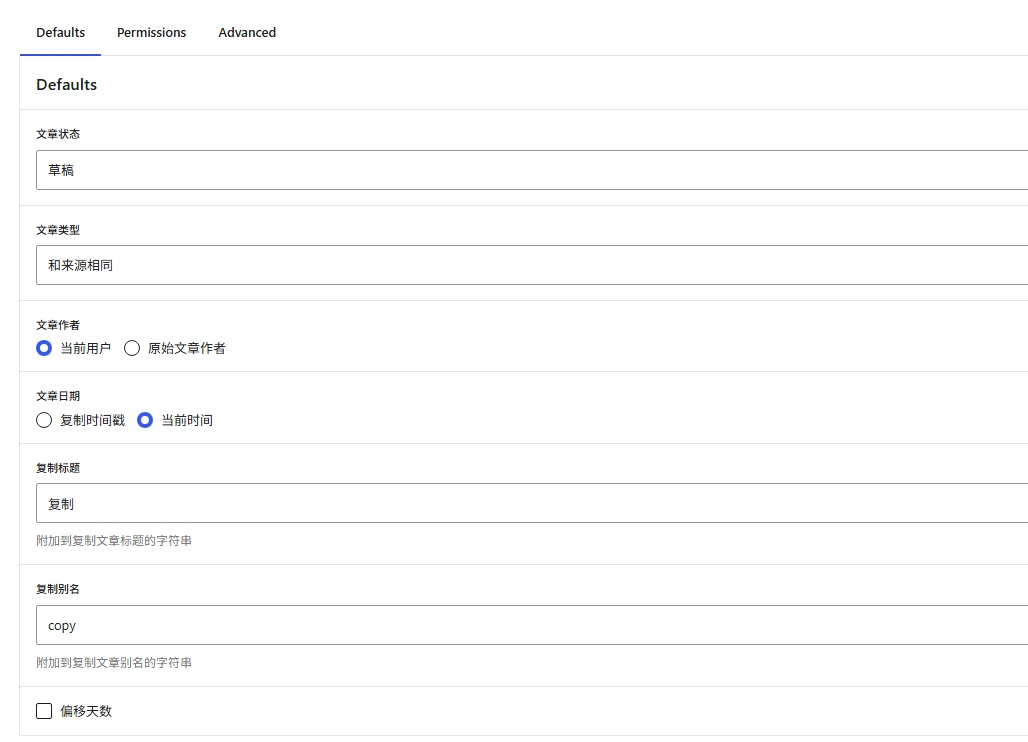
文章狀態:可以選擇複製出的文章狀態為:和原文章一樣、草稿、已發布、待審核。
文章類型:可以選擇複製出的文章類型為:和原文章一樣或其他類型。
文章作者:複製的新文章作者是目前作者,還是原文的作者。
文章時間:複製的新文章時間為複製原文的時間或當前時間。
複製標題:可以自訂複製的新文章標題增加的後綴。
複製別名:可以自訂複製的新文章URL的後綴。
偏移天數:勾選後可以設定新複製的文章顯示時間。
Permissions(權限設定):
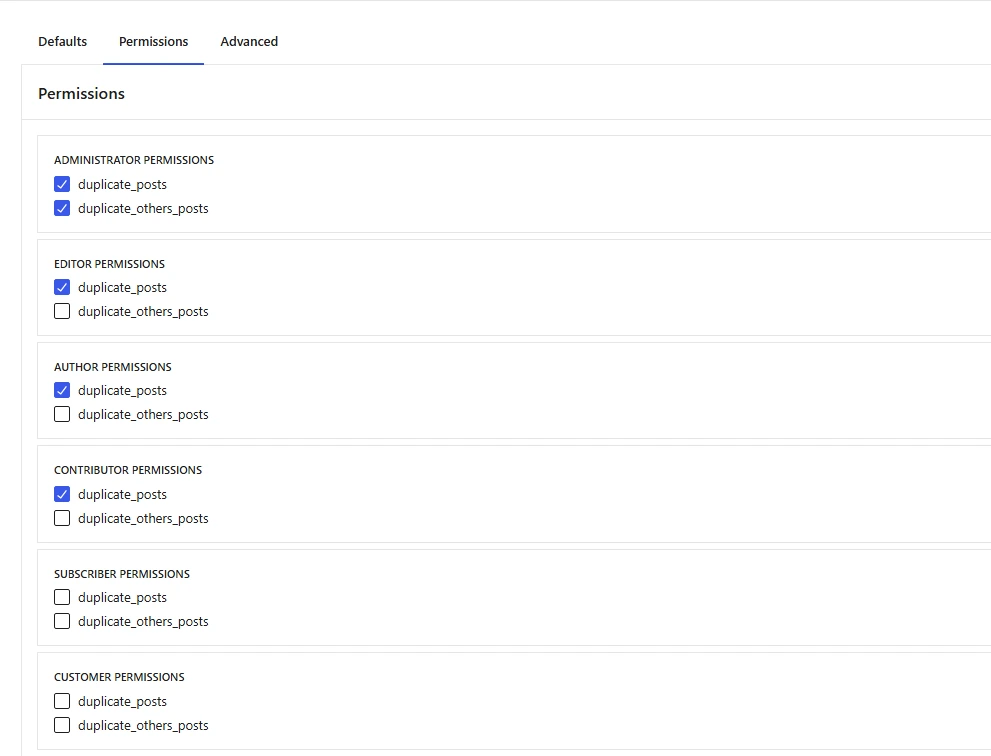
就是控制網站不同的使用者角色是否開啟複製文章的功能,以及是否能複製其他後台使用者的文章。
Advanced(進階設定):
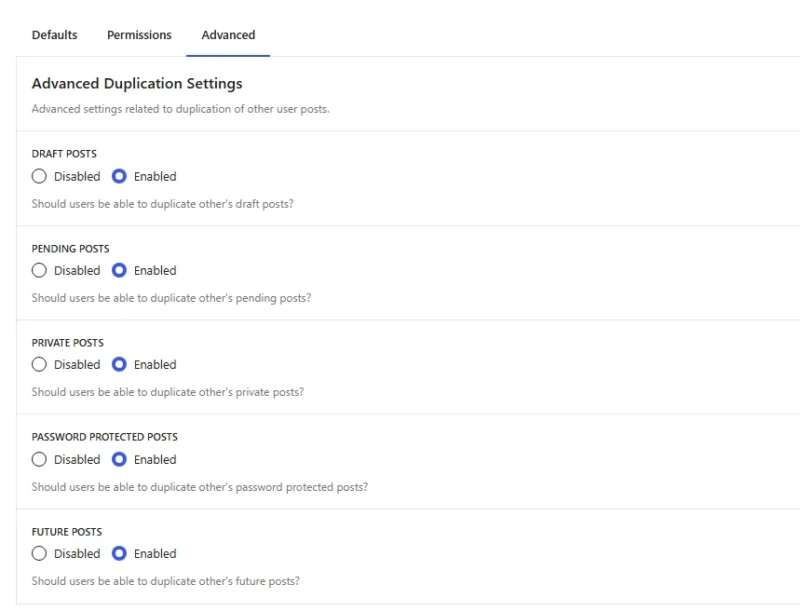
草稿貼文:使用者能否複製其他人的草稿。
待發帖:待審核文章是否可被別人複製。
私人貼文:私密文章是否可被他人複製。
密碼保護的貼文:密碼保護文章是否可以被別人複製。
未來的貼文:預約發布的文章是否可被他人複製。
最後做個總結:
- 如果你想要功能完整、控制精細的複製插件,選Yoast Duplicate Post。
- 如果你追求輕量、簡單、只需要文章複製功能,選Post Duplicator。
以上就是WordPress文章複製外掛及使用教學的全部內容。
本站還有更多WordPress外掛程式使用教學課程。









 谷歌一鍵登入