


之前Well有些過一篇有關WordPress表格使用教學課程,足以應付大多數常規表格的應用場景。但如果網站需要使用複雜的表格,例如表格篩選/搜尋、價格表、文章表等,就需要用到更專業的表格插件,本篇文章Well就分享Ninja Table 使用教學。
忍者桌專業版屬於高級插件,需付費購買,Well建站有GPL版Ninja Table Pro下載,價格更便宜。
安裝Ninja Tables插件
在本站下載Ninja Tables Pro插件後,在插件安裝介面點擊“上傳插件”,將下載到的插件壓縮包上傳並安裝↓

注意:還需要在WordPress後台外掛下載介面搜尋並安裝Ninja Tables基礎版,共同啟用。
如果提示需要啟動插件,在插件授權許可證介面輸入任意數位啟動即可↓


建立Ninja Tables表格
在外掛首頁,會提示我們建立表格:
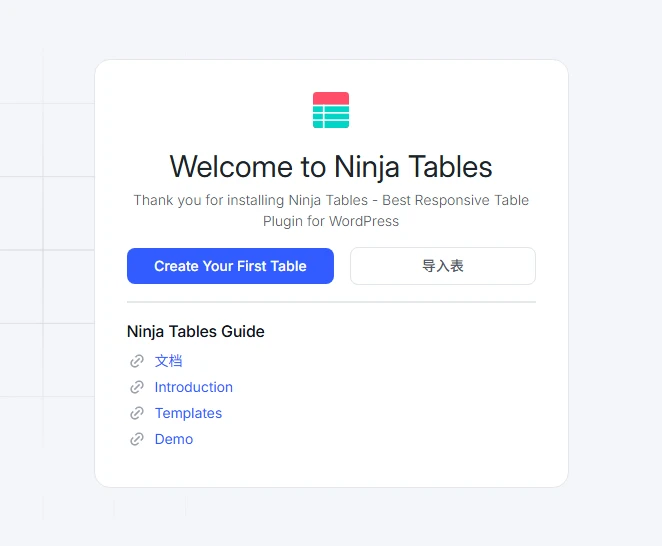
可以選擇建立一個新的空白表格,或直接匯入CVS表格。
Well首先示範一下直接建立表格:
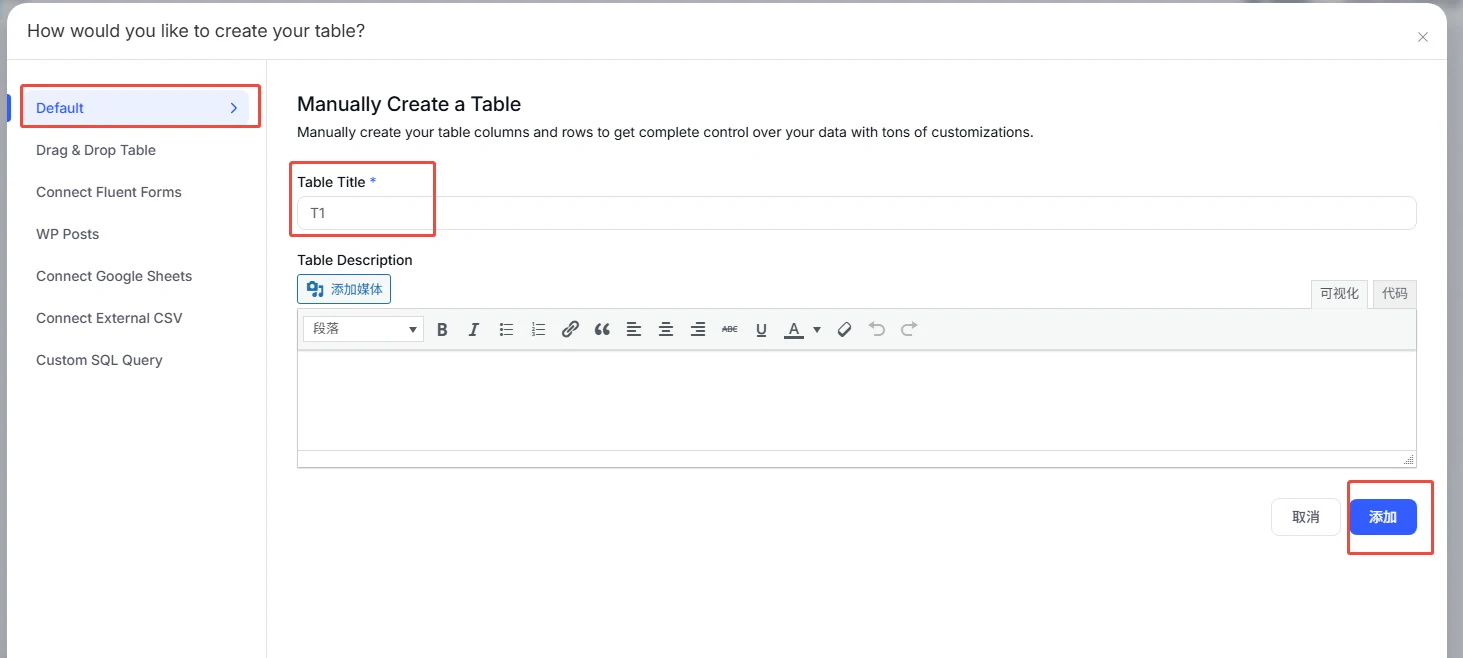
- 表格類型選擇“Default”
- Table Title填寫任一標題
- 最後添加“添加”
再示範如何匯入表格:
首先要準備好需要匯入的表格資料↓
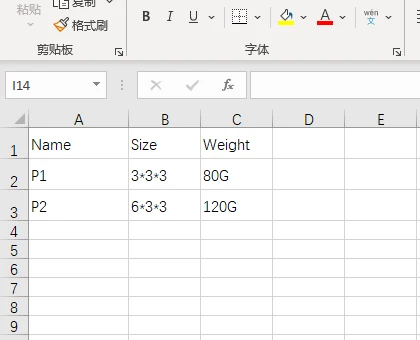
再將表格另存為「CSV」格式↓

在Ninja Table導入介面上傳已儲存好的CSV表格
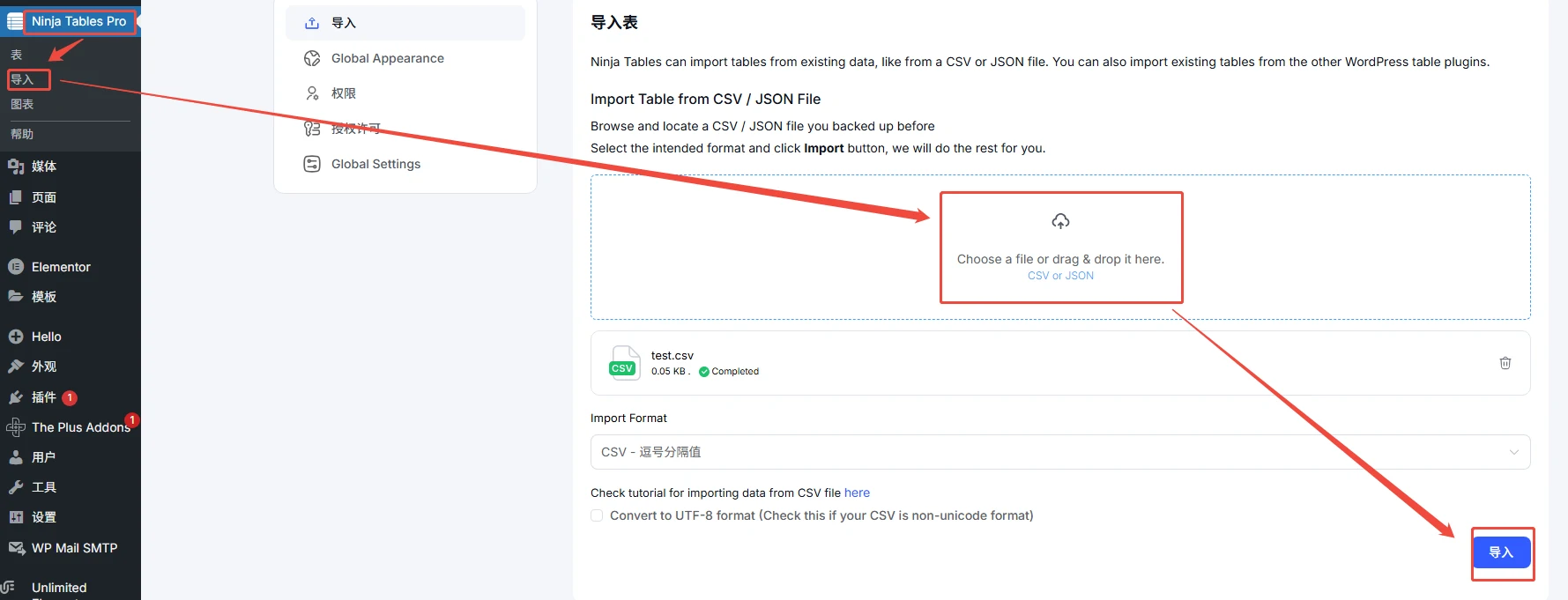
最後點選導入即可。
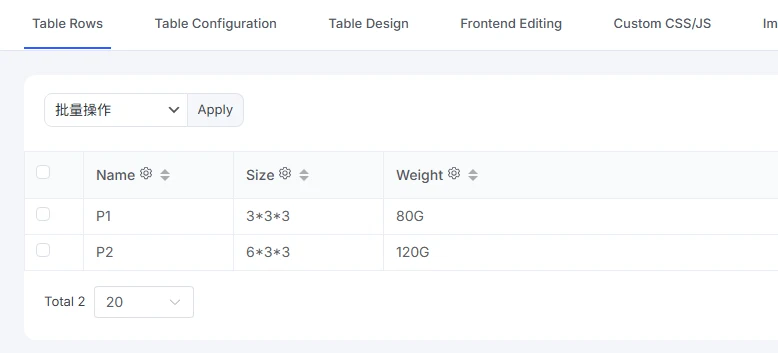
表格導入成功。
為表格新增數據
如果我們建立的是空白表格,就需要手動為表格新增資料。
首先要為表格新增列(也可以稱之為欄位) ↓
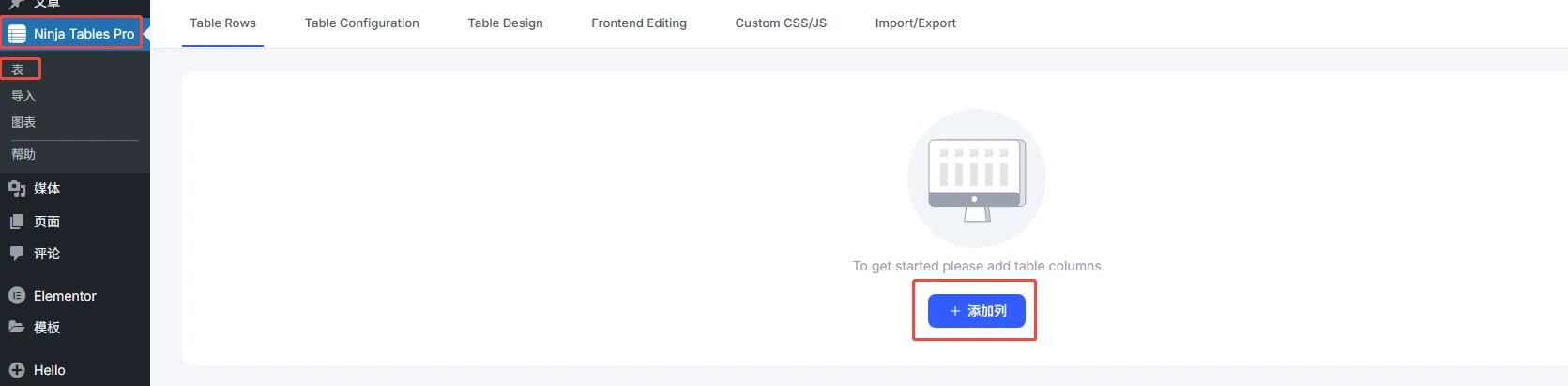
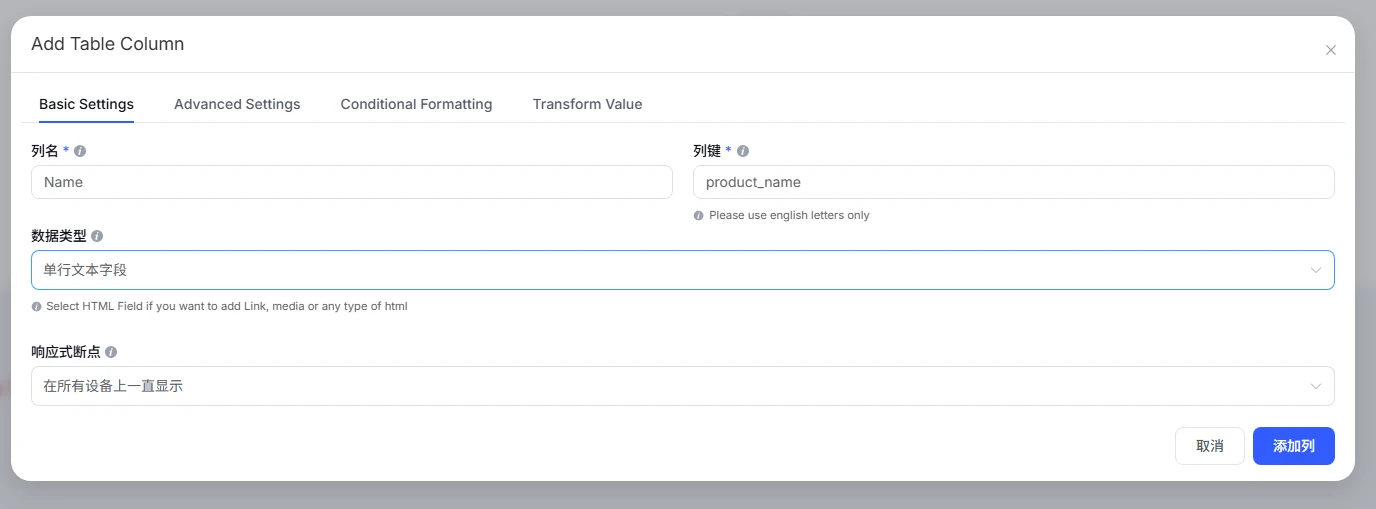
依序填寫列名、列的鍵值和資料類型,最後新增「新增列」。
按需建立好列後,就可以為表格新增資料↓
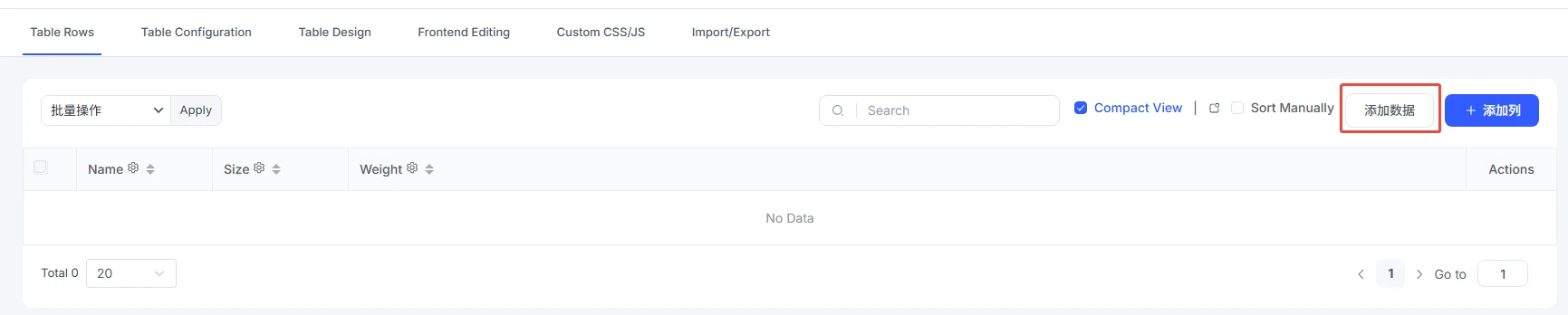
點選右上角」新增資料」按鈕,依序填寫目前行每一列對應的資料。
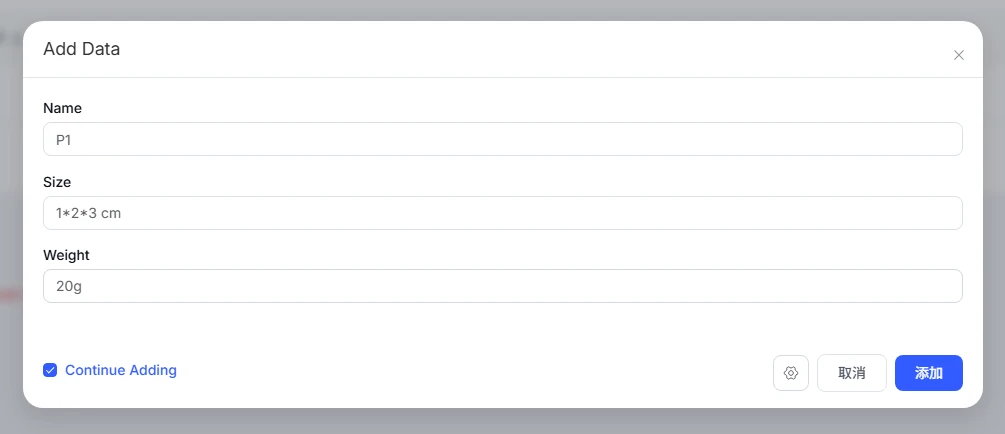
填寫好數據後點選「新增」即可。
如何展示表格
Ninja Table可以透過簡碼的方式在各種編輯器裡顯示表格。
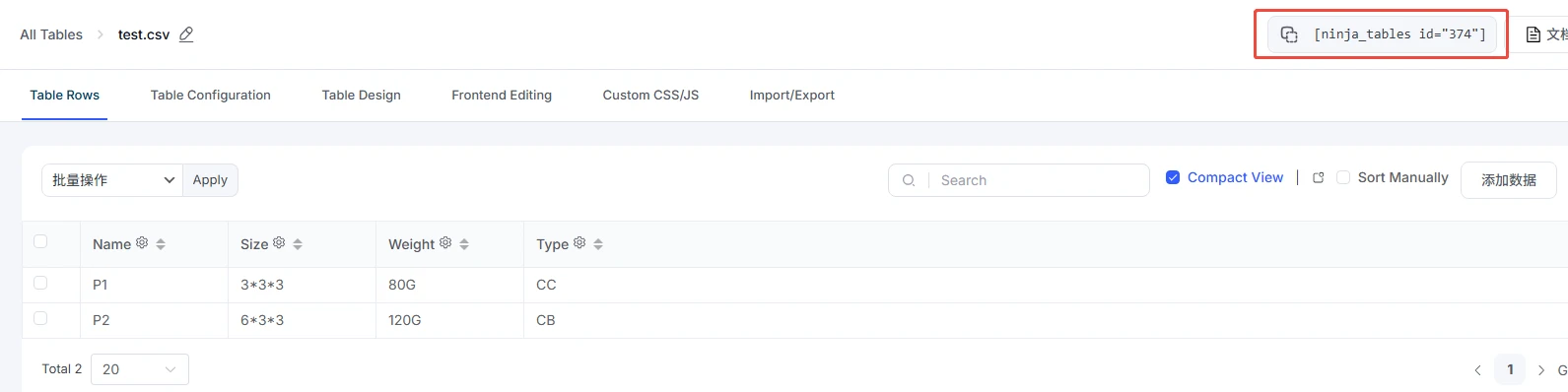
每個表格右上角都會顯示目前表格對應的簡碼,點擊即可複製。
在編輯器裡使用時,可以添加簡碼元素,將複製的簡碼貼上即可。
為表格新增篩選
在表格配置介面,選擇自訂篩選,點選「Add New Filter」 ↓
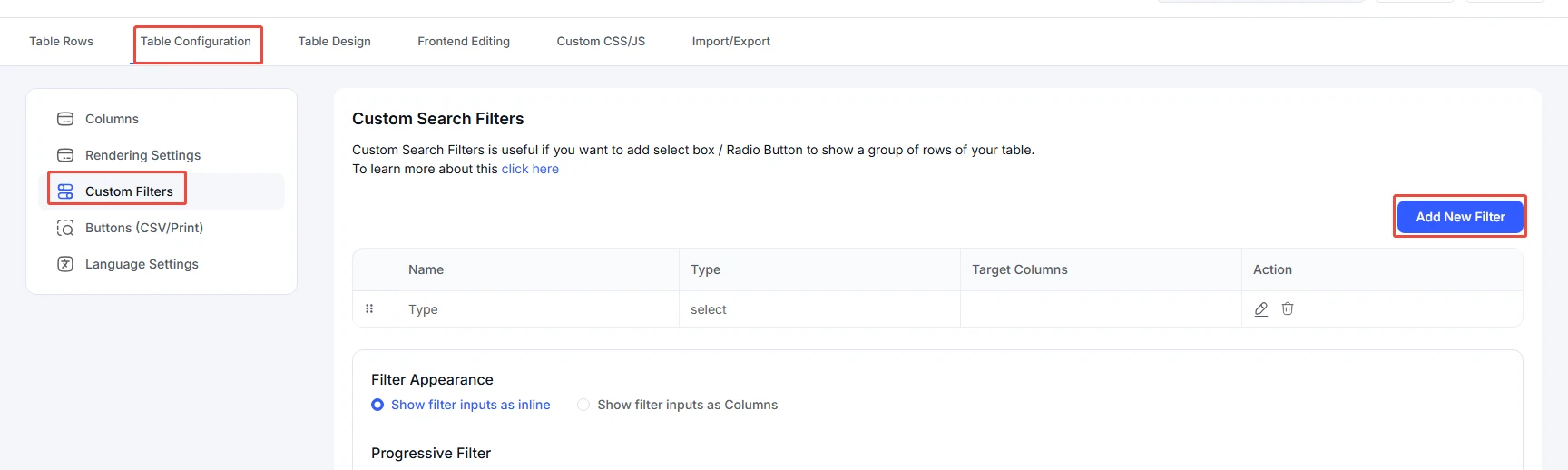
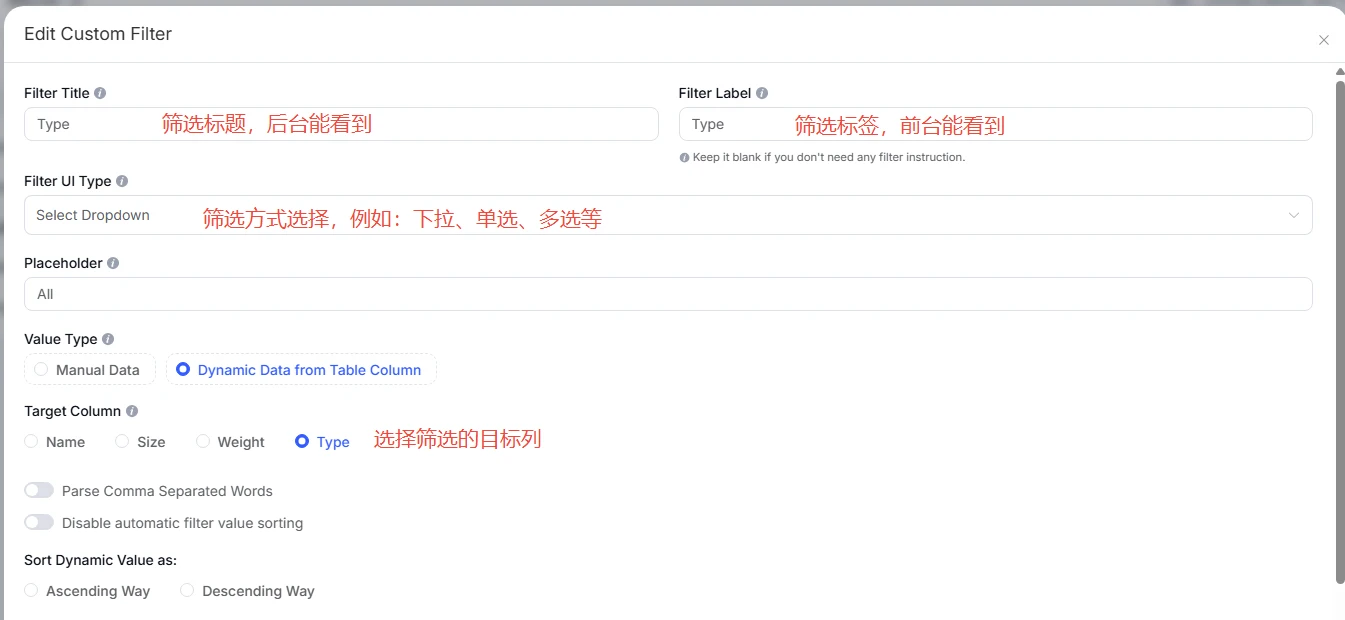
依序填寫篩選的標題、標籤、篩選的類型、篩選哪個欄位。
支援為表格建立多個篩選。
表格樣式設定
在「Table Design」選項卡里,可以對表格進行樣式調整↓
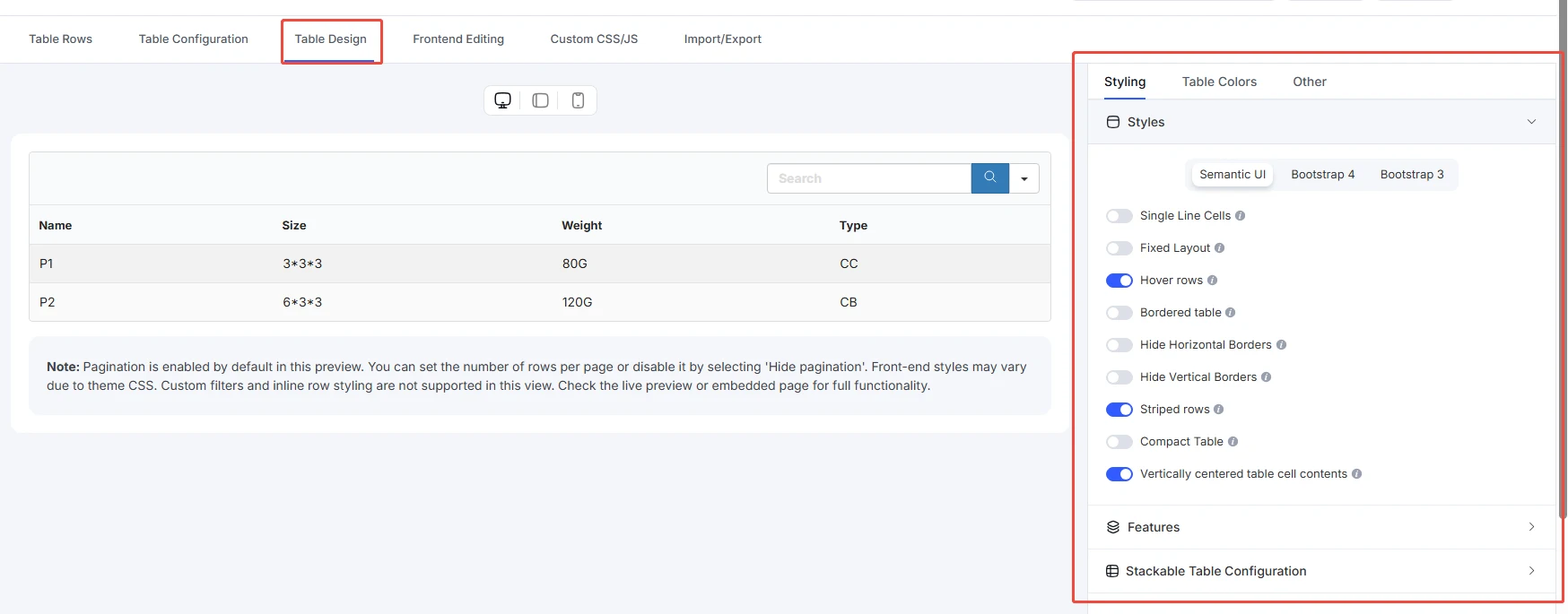
右側調整表格樣式,左側可直接預覽調整後表格的樣式變化。
以上就是本篇文章的全部內容,詳細介紹了Ninja Table Pro插件的安裝和設定教程,可以選擇建立空白表格或匯入資料的方式使用表格。













 谷歌一鍵登入